L’essentiel à retenir ℹ️
Un benchmark GPU mesure les performances de la carte graphique sur une charge reproductible. 3DMark et Unigine Superposition fournissent un score comparable à des milliers d’autres machines, tandis que les benchmarks intégrés aux jeux indiquent les FPS moyens et le 1 % low réellement obtenus. Un stress test comme FurMark vérifie la stabilité et les températures, pas la puissance. Le test se prépare : pilotes à jour, applications fermées, trois passages. Un score ne se compare qu’à test, version, résolution et réglages identiques, et un résultat synthétique ne prédit pas le comportement dans chaque jeu.
Un GPU benchmark est un test normalisé qui fait tourner une scène 3D ou un calcul identique sur toutes les machines, puis traduit le résultat en score ou en images par seconde. Il répond à des questions concrètes : la carte graphique fonctionne-t-elle au niveau attendu, le refroidissement tient-il la charge, un nouveau pilote ou un overclocking a-t-il réellement apporté quelque chose ? La plupart des outils utiles sont gratuits ou disposent d’une démo suffisante. Encore faut-il choisir le bon test, le lancer dans de bonnes conditions et savoir lire les chiffres obtenus, faute de quoi la comparaison avec d’autres configurations n’a aucune valeur.
À quoi sert un benchmark GPU
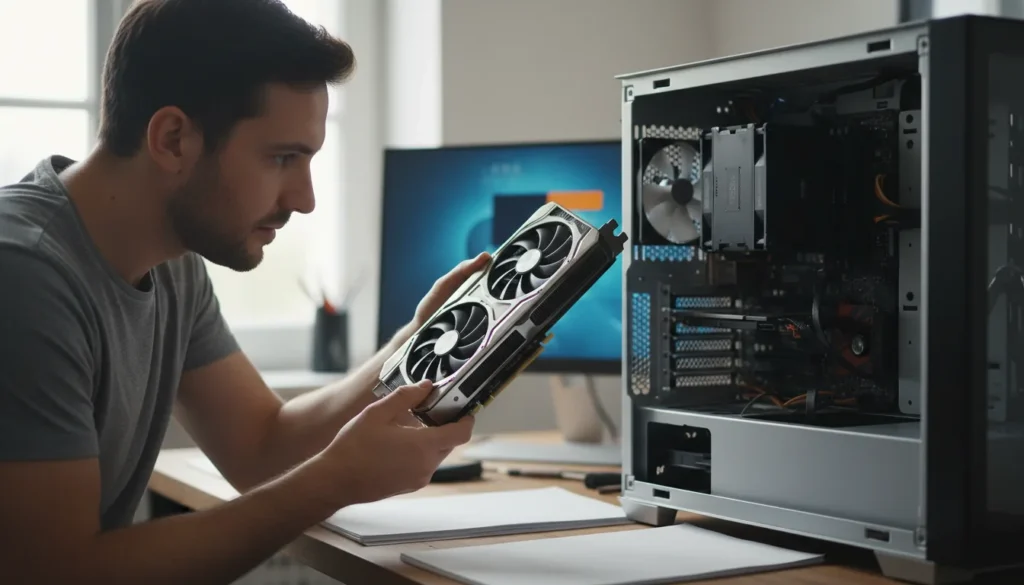
Une partie de jeu varie d’une session à l’autre. Un benchmark rejoue exactement la même séquence, ce qui permet d’attribuer un écart de résultat au matériel ou au réglage modifié, et non au hasard. Trois situations justifient de tester sa carte graphique :
- Vérifier une carte neuve ou reconditionnée : un score nettement inférieur à celui des configurations équivalentes révèle un défaut de montage, un pilote absent ou un composant défaillant. Le contrôle s’impose quand on choisit d’acheter d’occasion, tant que le délai de retour court encore.
- Diagnostiquer une baisse de performances : un relevé antérieur permet de savoir si le problème vient du matériel (surchauffe, poussière) ou d’un jeu en particulier.
- Mesurer l’effet d’un changement : pilote, overclocking, undervolting, nouveau boîtier.
Benchmark de performance ou stress test : deux usages distincts
Un benchmark de performance dure quelques minutes et produit un chiffre : un score ou une moyenne d’images par seconde. Sa charge ressemble à celle d’un jeu et sa vocation est la comparaison. Un stress test maintient la carte à pleine charge pendant une durée prolongée, de dix minutes à plusieurs heures. Le chiffre final importe moins que l’absence de plantage, d’artefacts à l’écran (points colorés, textures qui clignotent) et une température qui se stabilise. Ce test sert à valider un overclocking, un undervolting ou un refroidissement.
La scène de fourrure de FurMark sollicite le GPU de façon continue, bien au-delà de ce qu’impose un jeu. Elle met vite en évidence une alimentation trop juste ou un refroidissement insuffisant, mais son score ne dit presque rien des performances en jeu. Le stress test de 3DMark, lui, répète une scène de jeu en boucle : d’après l’éditeur, il compte vingt boucles, dure une dizaine de minutes et n’est validé que si chaque boucle conserve au moins 97 % de stabilité de la fréquence d’images.
Les principaux logiciels de benchmark GPU
Aucun outil ne couvre tous les besoins. Le tableau résume ce que chaque logiciel mesure et ce qu’il coûte en octobre 2026.
| Outil | Type de test | Systèmes | Tarif |
|---|---|---|---|
| 3DMark | Benchmark 3D synthétique, stress test | Windows, macOS, Android, iOS | Démo gratuite sur Steam, version complète à 24,99 € |
| Unigine Superposition | Benchmark 3D synthétique | Windows, Linux | Édition Basic gratuite, Advanced à 19,95 $ hors taxes |
| Unigine Heaven | Benchmark 3D synthétique ancien | Windows, Linux, macOS | Édition Basic gratuite |
| FurMark 2 | Stress test OpenGL et Vulkan | Windows, Linux | Gratuit |
| PassMark PerformanceTest | Suite complète (CPU, 2D, 3D, mémoire, disque) | Windows, Linux, macOS, mobiles | Payant sous Windows après essai, gratuit ailleurs |
| Geekbench 6 | Calcul GPU (OpenCL, Vulkan, Metal) | Windows, macOS, Linux, Android, iOS | Gratuit pour un usage non commercial |
| Cinebench 2026 | Rendu 3D Redshift | Windows, macOS | Gratuit |
| Blender Benchmark | Rendu 3D Cycles | Windows, Linux, macOS | Gratuit |
| MSI Afterburner, CapFrameX | Mesure en jeu (FPS, temps d’image, capteurs) | Windows | Gratuit |
3DMark, la référence des tests synthétiques
Édité par UL Solutions, 3DMark regroupe plusieurs scènes, chacune adaptée à une catégorie de matériel.
- Steel Nomad : test en 4K sans ray tracing pour les PC de jeu performants, sous Windows et macOS.
- Steel Nomad Light : version allégée pour les portables fins et les appareils peu puissants.
- Time Spy : test DirectX 12 en 2560 x 1440, dont la base de résultats est très fournie.
- Speed Way et Port Royal : tests avec ray tracing, réservés aux cartes compatibles.
- Night Raid : test DirectX 12 en 1080p conçu pour les circuits graphiques intégrés.
La démo gratuite proposée sur Steam donne accès à Steel Nomad, Steel Nomad Light, Time Spy, Night Raid et Fire Strike, ce dernier convenant aux configurations anciennes. Les tests avec ray tracing, les variantes Extreme et les stress tests demandent la version payante.
Unigine, PassMark, Geekbench, Cinebench et Blender
Unigine Superposition affiche une scène de laboratoire très détaillée et délivre un score accompagné des FPS minimum, moyen et maximum. L’édition Basic est gratuite ; la publication au classement en ligne et le test de stabilité en boucle relèvent de l’édition payante. Le logiciel n’a pas reçu de version majeure depuis 2019 et ignore donc le ray tracing matériel. Heaven, plus ancien, reste pratique pour une vieille carte.
PassMark PerformanceTest évalue tout l’ordinateur et attribue à la partie graphique une note appelée G3D Mark, issue de tests DirectX 9 à 12 et de calcul GPU. Geekbench 6 ne mesure pas l’affichage 3D mais le calcul sur GPU : son score parle pour la retouche photo ou le montage vidéo, beaucoup moins pour le jeu. Cinebench 2026 et Blender Benchmark mesurent la vitesse de rendu 3D avec de vrais moteurs de production. Le test GPU de Cinebench 2026 exige au moins 8 Go de mémoire vidéo, ne prend pas en charge les cartes Intel et ses scores ne sont pas comparables à ceux de Cinebench 2024.
Benchmarks intégrés aux jeux et outils de mesure
De nombreux jeux embarquent une séquence de test dans leurs options graphiques, comme Cyberpunk 2077, Shadow of the Tomb Raider, Forza Horizon 5 ou Red Dead Redemption 2. Ils mesurent le moteur que vous utiliserez réellement, avec vos réglages.
Pour les jeux sans mode benchmark, deux outils gratuits prennent le relais. MSI Afterburner, livré avec RivaTuner Statistics Server, affiche en surimpression les FPS, la température, la charge du GPU et la mémoire vidéo utilisée, quelle que soit la marque de la carte. CapFrameX, logiciel libre fondé sur PresentMon d’Intel, enregistre le temps de rendu de chaque image, puis calcule moyennes et percentiles. La méthode : rejouer le même passage pendant une durée fixe d’environ une minute.
Les benchmarks GPU en ligne
Des sites proposent un test de carte graphique dans le navigateur, sans installation, grâce aux interfaces WebGL et WebGPU. Ils permettent de vérifier en une minute qu’une carte réagit normalement, mais le résultat dépend du navigateur et de l’accélération matérielle, la charge reste faible pour une carte récente et aucune température n’est relevée.
Préparer son PC avant de lancer le test
Quelques minutes de préparation suppriment la plupart des écarts inexpliqués entre deux passages.
- Mettez à jour le pilote graphique depuis l’application du fabricant (Nvidia, AMD ou Intel), puis redémarrez.
- Fermez les applications en arrière-plan : navigateur, lanceurs de jeux, synchronisation, enregistrement vidéo.
- Sélectionnez le mode d’alimentation le plus performant de Windows et, sur un portable, branchez le chargeur.
- Désactivez les limiteurs : synchronisation verticale, plafond de FPS dans le pilote. Un test bloqué à 60 images par seconde ne mesure rien.
- Ouvrez un outil de surveillance (MSI Afterburner, HWiNFO ou le panneau du pilote) pour suivre température, fréquence et ventilation.
- Lancez le test trois fois et retenez la moyenne. Un premier passage nettement meilleur que les suivants indique une carte qui chauffe. Gardez une capture datée du résultat comme référence.
Lire les résultats d’un test GPU
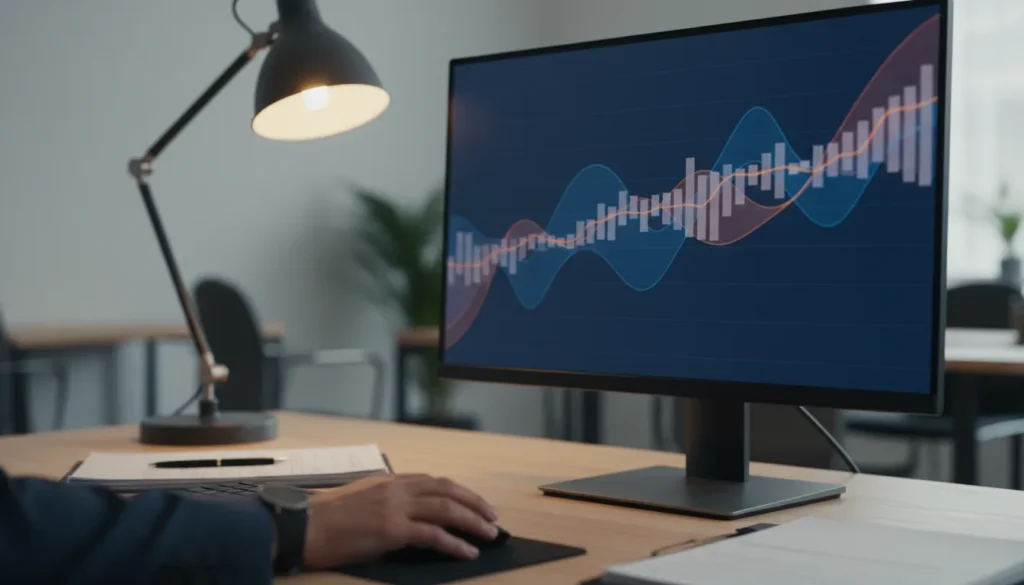
Le score global et le score graphique
Un score est un nombre sans unité, propre à chaque test : un résultat Time Spy ne se compare ni à un résultat Steel Nomad ni à un score Superposition. Dans 3DMark, le score global intègre le processeur, le score graphique (Graphics Score) isole la carte. C’est ce second chiffre qu’il faut retenir pour juger le GPU, sans quoi un processeur ancien fait paraître la carte plus faible qu’elle ne l’est.
FPS moyens et 1 % low
Les FPS moyens indiquent le nombre d’images affichées par seconde sur l’ensemble du test. Cette moyenne masque les à-coups : un jeu peut afficher 90 images par seconde en moyenne et saccader à chaque explosion. Le 1 % low corrige ce défaut en ne retenant que les images les plus lentes, soit le pire centième du relevé. Un 1 % low très éloigné de la moyenne signale souvent un goulot d’étranglement hors du GPU : processeur saturé ou mémoire vidéo pleine.
Ces chiffres se lisent aussi par rapport à l’écran. Atteindre 140 images par seconde n’apporte rien sur une dalle 60 Hz, alors qu’un écran 27 pouces en 1440p à 144 Hz exploite ce débit. La résolution du test doit correspondre à celle de l’usage réel.
Températures et throttling
Le throttling thermique désigne la réduction automatique de la fréquence d’une puce qui atteint sa limite de température. Trois signes le révèlent : une température qui plafonne à une valeur fixe, une fréquence du GPU qui diminue alors que la charge reste à 100 %, et des FPS qui s’érodent d’un passage à l’autre. La température maximale admise dépend de chaque modèle et figure dans la fiche technique du fabricant. Un dépoussiérage ou un meilleur flux d’air dans le boîtier règle la majorité des cas.
Comparer son score aux bases de résultats en ligne

La comparaison avec des machines équipées de la même carte indique si la vôtre se comporte normalement. Chaque éditeur entretient sa base de résultats :
- 3DMark situe votre score, à la fin du test, parmi ceux obtenus avec le même couple carte graphique et processeur.
- PassMark publie un classement des cartes graphiques fondé sur la note G3D Mark moyenne de chaque modèle.
- Geekbench Browser liste les résultats envoyés par les utilisateurs, par modèle de GPU et par interface.
- Blender Open Data recense les scores de rendu Cycles par carte et par version de Blender.
La comparaison ne tient que si tout est identique : même test, même version du logiciel, même préréglage, même résolution. Visez la médiane d’un modèle plutôt que les records, obtenus avec des overclockings extrêmes. Un écart de quelques points de pourcentage relève de la variation normale entre exemplaires. Un déficit plus marqué mérite une recherche : pilote, limite de puissance, mémoire vive en simple canal.
Les classements de cartes graphiques tirés de ces bases reposent sur des configurations hétérogènes et des résultats déclaratifs : ils donnent un ordre de grandeur, pas une mesure précise.
PC portables et puces graphiques intégrées
Sur un ordinateur portable, le nom de la carte ne suffit pas à prédire le score. Un même GPU mobile est livré avec des enveloppes de puissance différentes selon l’épaisseur du châssis et la capacité du refroidissement. La puissance graphique maximale (TGP), exprimée en watts, fait partie des critères à vérifier pour choisir un PC portable gamer. Quelques précautions sont propres aux portables :
- Tester sur secteur : sur batterie, la puissance délivrée au GPU est réduite.
- Activer le profil le plus performant dans l’utilitaire du constructeur, qui commande la limite de puissance et la ventilation.
- Vérifier quel GPU exécute le test : les portables à double circuit graphique basculent parfois sur la puce intégrée.
Les puces graphiques intégrées au processeur, présentes sur les ultraportables comme un ordinateur portable Dell XPS, se testent avec des scènes adaptées : Night Raid ou Steel Nomad Light dans 3DMark. Elles puisent dans la mémoire vive du système, si bien que la quantité de RAM et son montage en double canal pèsent directement sur le score. Sur les Mac à puce Apple, il faut un test compatible avec l’interface Metal : Steel Nomad, Geekbench 6 ou Cinebench 2026.
Les limites des benchmarks synthétiques
Un test synthétique exécute un moteur conçu pour mesurer, pas pour être joué. Son score classe correctement les cartes dans les grandes lignes, mais il ne prédit pas les FPS d’un jeu précis : l’ordre entre deux cartes de puissance voisine peut s’inverser d’un titre à l’autre.
Plusieurs paramètres échappent aux tests classiques. La quantité de mémoire vidéo ne pénalise pas un benchmark qui en consomme peu, alors qu’un jeu récent en 4K avec textures maximales peut la saturer et provoquer des saccades. Les technologies d’upscaling et de génération d’images (DLSS, FSR, XeSS) modifient les performances réelles et ne sont évaluées que par des tests dédiés.
La démarche la plus fiable combine donc trois mesures : un test synthétique pour vérifier que la carte se situe au niveau attendu, un stress test pour valider la stabilité et les températures, puis un relevé des FPS moyens et du 1 % low dans les jeux réellement pratiqués, à la résolution de l’écran utilisé.
Foire aux questions
La démo gratuite de 3DMark sur Steam et l’édition Basic d’Unigine Superposition couvrent la plupart des besoins : elles fournissent un score comparable à celui d’autres machines. Pour mesurer les performances dans un jeu précis, le benchmark intégré au jeu ou un relevé avec MSI Afterburner et CapFrameX est plus parlant.
Un test de performance dure de deux à dix minutes selon le logiciel et la scène choisie. Un stress test destiné à valider la stabilité se prolonge davantage, de dix minutes pour un contrôle rapide à plus d’une heure après un overclocking.
Une carte en bon état, correctement refroidie et alimentée, se protège elle-même en réduisant sa fréquence lorsqu’elle atteint sa limite de température. FurMark impose en revanche une charge plus sévère qu’un jeu et peut révéler une faiblesse existante de l’alimentation ou du refroidissement. Surveillez la température pendant le test et interrompez-le si elle continue de grimper sans se stabiliser.
Les causes les plus courantes sont un pilote ancien, des applications ouvertes en arrière-plan, un mode d’alimentation économe, une surchauffe ou une mémoire vive montée en simple canal. Vérifiez aussi que vous comparez le même test, à la même résolution, et le score graphique plutôt que le score global, qui dépend du processeur.
Oui, certains sites exécutent une scène 3D dans le navigateur grâce à WebGL ou WebGPU. Le résultat dépend fortement du navigateur et ne donne aucune indication de température, ce qui le limite à une vérification rapide.
Le score graphique provient uniquement des séquences qui sollicitent la carte graphique. Le score global y ajoute le résultat du test processeur, si bien qu’une même carte obtient un total différent selon le CPU qui l’accompagne.
Aucun test régulier n’est nécessaire sur une machine qui fonctionne bien. Un relevé juste après l’achat ou le montage sert de référence, puis un nouveau passage se justifie après un changement de matériel, un overclocking ou l’apparition de saccades et de plantages.
Oui, à condition de choisir un test compatible avec macOS et l’interface Metal, par exemple Steel Nomad de 3DMark, Geekbench 6, Cinebench 2026 ou Blender Benchmark. Les outils fondés sur DirectX, eux, sont réservés à Windows.